
Χάρτες
ΠΑΡΑΣΤΑΣΕΙΣ 4 το προϊόν
 Καθαρισμός φίλτρων
 Τιμή
Τιμή
 Νεότερο
Για λεπτομερείς πληροφορίες, κάντε κλικ στην επιλογή Διαβάστε περισσότερα.
275.00 €
 +2
+2
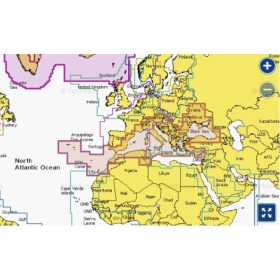
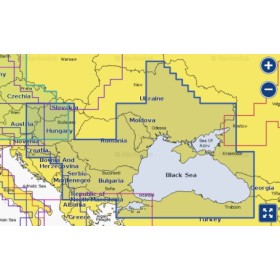
Το Navionics+ Regular είναι ένας νέος χάρτης για το σόναρ σας που παρέχει την άνεση των προϊόντων Navionics, αλλά για μικρότερη περιοχή από το Navionics+ Large.
180.00 €

Η κάρτα SD AutoChart Zero Line λειτουργεί με τα λογισμικά AutoChart και AutoChart Pro. Αρκετές κάρτες SD AutoChart Zero Line μπορούν να λειτουργήσουν με το λογισμικό που είναι φορτωμένο σε έναν υπολογιστή. Μάθετε περισσότερα για το AutoChart Pro ΕΔΩ. Διαβάστε τους οδηγούς χρήσης στα Αγγλικά ή τα Βουλγαρικά: Οδηγός έναρξης AutoChart Οδηγός έναρξης AutoChart Οδηγός έναρξης BG AutoChart Οδηγός έναρξης AutoChart Οδηγός εγκατάστασης BG AutoChart Εγχειρίδιο AutoChart Zero Line Συχνές ερωτήσεις: 1. Ποια είναι η διαφορά μεταξύ του AutoChart Pro και του AutoChart; A: Η μόνη διαφορά μεταξύ των δύο προγραμμάτων έγκειται σε δύο λειτουργίες που έχουν προστεθεί στην έκδοση AutoChart Pro. Αυτές είναι η Ένδειξη σκληρότητας βυθού - παρέχει κρίσιμες πληροφορίες σχετικά με το πού μπορεί να κρύβονται τα ψάρια ανάλογα με την πυκνότητα του βυθού. Μωσαϊκό απεικόνισης πλευράς - σας επιτρέπει να καταγράφετε δεδομένα απεικόνισης πλευράς για να έχετε μια τρισδιάστατη απεικόνιση της δεξαμενής. Όλα τα άλλα όσον αφορά τις λειτουργίες και την τεχνολογία είναι τα ίδια και στα δύο προγράμματα. 2. Γιατί να χρησιμοποιήσετε το AutoChart Pro και όχι έναν έτοιμο χάρτη; A: Με το AutoChart Pro μπορείτε να δημιουργήσετε χάρτες των δεξαμενών που θέλετε. Δυστυχώς, δεν περιλαμβάνονται όλα τα υδάτινα σώματα στους έτοιμους χάρτες και ορισμένοι από τους δείκτες αλλάζουν με την πάροδο του χρόνου και αυτές οι αλλαγές δεν μπορούν να αντικατοπτριστούν στους έτοιμους χάρτες έγκαιρα. Με το AutoChart Pro, μπορείτε να χαρτογραφήσετε ακόμη και πολύ μικρά υδάτινα σώματα ή αυτά που μόνο εσείς γνωρίζετε. Θα μπορείτε να δίνετε τους χάρτες που έχετε δημιουργήσει μόνο σε άτομα που επιλέγετε και επίσης να χαρτογραφείτε το υδάτινο σώμα κάθε φορά που συμβαίνουν σημαντικές αλλαγές. 3. Τι περιλαμβάνει το κιτ AutoChart Pro; Α: Το κιτ περιλαμβάνει το λογισμικό AutoChart Pro και μια κάρτα SD Zero Lines. 4. Σε πόσους υπολογιστές μπορώ να εγκαταστήσω το πρόγραμμα; Α: Σε δύο υπολογιστές - ο κωδικός ενεργοποίησης επιτρέπει την εγκατάσταση του προγράμματος σε δύο υπολογιστές. Το πρόγραμμα δεν χρειάζεται να χρησιμοποιείται από το ίδιο άτομο σε 2 υπολογιστές, μπορεί να χρησιμοποιηθεί από δύο διαφορετικά άτομα. Εάν θέλουν να χρησιμοποιήσουν διαφορετικούς χάρτες, πρέπει να αγοραστεί μια επιπλέον κάρτα SD Zero Lines. 5. Εάν συμβεί κάτι σε έναν υπολογιστή και πρέπει να επανεγκατασταθεί, πώς θα μπορέσω να χρησιμοποιήσω ξανά το πρόγραμμά μου σε αυτόν; Απ.: Θα χρειαστεί να απενεργοποιήσετε τον παλιό κωδικό και να λάβετε έναν νέο από το Humminbird. Για να το κάνετε αυτό, μπορείτε να επικοινωνήσετε μαζί μας στη διεύθυνση mail@filstar.com 6. Γιατί πωλείται ξεχωριστά μια κάρτα Zero Lines SD; Απ.: Επειδή οι χάρτες που έχουν μετατραπεί από το AutoChart Pro μπορούν να χρησιμοποιηθούν από οποιονδήποτε τους έχει ανεβάσει στο Zero Lines SD. Όταν έχετε έναν έτοιμο χάρτη που έχει μετατραπεί χρησιμοποιώντας το AutoChart Pro, μπορείτε να τον ανεβάσετε σε απεριόριστο αριθμό καρτών Zero Lines SD και να τον δώσετε σε όποιον θέλετε. 7. Είναι το σόναρ μου συμβατό με το AutoChart Pro; Απ.: Η συμβουλή μας είναι να μην αγοράσετε το AutoChart Pro ή το Zero Lines SD πριν βεβαιωθείτε ότι το σόναρ σας είναι συμβατό με τους χάρτες που δημιουργούνται από το πρόγραμμα. Οι επίσημες πληροφορίες από την Humminbird αυτή τη στιγμή είναι ότι όλα τα σόναρ της σειράς 600, καθώς και αυτά των σειρών 800, 900 και 1100 που τελειώνουν σε 9 (1199, 1159, 999, 959, 899, 859) με έκδοση λογισμικού 6.900 και άνω, είναι συμβατά με το AutoChart Pro. Αναμένεται νέα ενημέρωση για ορισμένα άλλα μοντέλα τον Ιούλιο του 2014. 8. Πώς μπορώ να δω την κάρτα SD Zero Lines και τις δεξαμενές σε αυτήν; A: Μπορείτε να δείτε τις Zero Lines στον υπολογιστή σας μέσω του προγράμματος AutoChart Pro. Θα μπορείτε να πάρετε μια ιδέα για το πώς μοιάζουν οι δεξαμενές στον χάρτη και να προσανατολιστείτε πιο εύκολα. Μπορείτε επίσης να δείτε τις Zero Lines στο σόναρ σας. Για να το κάνετε αυτό, πρέπει να το ενεργοποιήσετε και το GPS πρέπει να δημιουργήσει σύνδεση με τους δορυφόρους. 9. Πού πρέπει να κάνω τις εγγραφές σόναρ; Απ.: Μπορείτε να χρησιμοποιήσετε την κάρτα SD Zero Lines, αλλά είναι καλύτερο να χρησιμοποιήσετε μια κανονική κάρτα μνήμης. Η δεύτερη επιλογή είναι προτιμότερη για να αποφύγετε την κατά λάθος διαγραφή ενός αρχείου από την κάρτα SD Zero Lines. Όλα τα μοντέλα σόναρ που έχουν έκδοση λογισμικού άνω του 3.800 και διαθέτουν υποδοχή κάρτας μνήμης υποστηρίζουν κάρτες μνήμης SDHC (High Capacity) έως 32GB. 10. Πώς μπορώ να κάνω μια εγγραφή σόναρ; Απ.: Όταν εισάγετε την κάρτα και θέλετε να ξεκινήσετε την καταγραφή της διαδρομής σας, πατήστε το κουμπί μενού και επιλέξτε την επιλογή Έναρξη εγγραφής. Μπορείτε να δείτε πώς - εδώ - https://www.youtube.com/watch?v=iq3LSWraOkk. Η συμβουλή μας είναι να βεβαιωθείτε ότι η κάρτα είναι ξεκλείδωτη πριν την τοποθετήσετε στην υποδοχή (το κουμπί στην κάρτα πρέπει να βρίσκεται στην κορυφή). Επίσης, εάν σκοπεύετε να κάνετε μια μεγάλη εγγραφή, είναι καλύτερο να καταγράφετε την τροχιά σας αρκετές φορές - για παράδειγμα, διακόψτε την εγγραφή κάθε μισή ώρα και ξεκινήστε την ξανά για να μην χάσετε ολόκληρη την εγγραφή εάν συμβεί κάτι απροσδόκητο. Επίσης, το GPS καταγράφει μια θέση κάθε 5 δευτερόλεπτα από προεπιλογή. Συνιστούμε να αλλάξετε αυτήν την επιλογή σε 1 δευτερόλεπτο στις ρυθμίσεις για να καταγράψετε τη διαδρομή με περισσότερες λεπτομέρειες. 11. Εάν δεν βρούμε Μηδενικές Γραμμές για μια δεδομένη δεξαμενή στην κάρτα SD Μηδενικών Γραμμών, μπορούμε να τις δημιουργήσουμε με το πρόγραμμα; Απάντηση: Μπορείτε να δημιουργήσετε μόνοι σας Μηδενικές Γραμμές για μια δεξαμενή χρησιμοποιώντας το AutoChart Pro. Αφού ξεκινήσετε το πρόγραμμα, κάντε δεξί κλικ και επιλέξτε Χάρτης φόντου. Στη συνέχεια, επιλέξτε Εργαλεία από το παραπάνω μενού και τη συνάρτηση Σχεδίαση Γραμμών από αυτό και, στη συνέχεια, χρησιμοποιήστε το ποντίκι για να σκιαγραφήσετε τα όρια της δεξαμενής που θέλουμε. Λάβετε υπόψη ότι η πιθανότητα να μην βρεθούν Μηδενικές Γραμμές για μια δεξαμενή είναι μικρή. 12. Σε ποια μορφή αποθηκεύονται οι ολοκληρωμένοι χάρτες; Α: Ο ολοκληρωμένος χάρτης αποθηκεύεται σε μορφή αρχείου δεδομένων AutoChart (.acd). Η κάρτα SD AutoChart Zero Line λειτουργεί με το λογισμικό AutoChart και AutoChart Pro. Αρκετές κάρτες SD AutoChart Zero Line μπορούν να λειτουργήσουν με το λογισμικό που είναι φορτωμένο σε έναν υπολογιστή. Μάθετε περισσότερα για το AutoChart Pro ΕΔΩ. Διαβάστε τους οδηγούς χρήσης στα Αγγλικά: Οδηγός Έναρξης AutoChart Οδηγός Έναρξης AutoChart Οδηγός Εγκατάστασης AutoChart Εγχειρίδιο Μηδενικής Γραμμής AutoChart Συχνές Ερωτήσεις: 1. Ποια είναι η διαφορά μεταξύ του AutoChart Pro και του AutoChart; Α: Η μόνη διαφορά μεταξύ των δύο προγραμμάτων έγκειται σε δύο λειτουργίες που έχουν προστεθεί στην έκδοση AutoChart Pro. Αυτές είναι η Ένδειξη Σκληρότητας Βυθού - παρέχει κρίσιμες πληροφορίες σχετικά με το πού μπορεί να κρύβονται τα ψάρια ανάλογα με την πυκνότητα του βυθού. Μωσαϊκό Πλευρικής Απεικόνισης - σας επιτρέπει να αποθηκεύετε δεδομένα Πλευρικής Απεικόνισης για να έχετε μια τρισδιάστατη απεικόνιση της δεξαμενής. Όλα τα άλλα όσον αφορά τις λειτουργίες και την τεχνολογία είναι τα ίδια και στα δύο προγράμματα. 2. Γιατί να χρησιμοποιήσω το AutoChart Pro και όχι έναν έτοιμο χάρτη; Απ.: Με το AutoChart Pro μπορείτε να δημιουργήσετε χάρτες των υδάτινων σωμάτων που θέλετε. Δυστυχώς, δεν περιλαμβάνονται όλα τα υδάτινα σώματα στους έτοιμους χάρτες και ορισμένοι από τους δείκτες αλλάζουν με την πάροδο του χρόνου και αυτές οι αλλαγές δεν μπορούν να αντικατοπτριστούν στους έτοιμους χάρτες έγκαιρα. Με το AutoChart Pro μπορείτε να χαρτογραφήσετε ακόμη και πολύ μικρά υδάτινα σώματα ή αυτά που μόνο εσείς γνωρίζετε. Θα μπορείτε να δίνετε τους χάρτες που έχετε δημιουργήσει μόνο σε άτομα που επιλέγετε και επίσης να χαρτογραφείτε το υδάτινο σώμα κάθε φορά που συμβαίνουν σημαντικές αλλαγές. 3. Τι περιλαμβάνει το κιτ AutoChart Pro; Απ.: Το κιτ περιλαμβάνει το λογισμικό AutoChart Pro και μια κάρτα SD Zero Lines. 4. Σε πόσους υπολογιστές μπορώ να εγκαταστήσω το πρόγραμμα; Απ.: Σε δύο υπολογιστές - ο κωδικός ενεργοποίησης επιτρέπει την εγκατάσταση του προγράμματος σε δύο υπολογιστές. Το πρόγραμμα δεν χρειάζεται να χρησιμοποιείται από το ίδιο άτομο σε 2 υπολογιστές, μπορεί να χρησιμοποιηθεί από δύο διαφορετικά άτομα. Εάν θέλουν να χρησιμοποιήσουν διαφορετικούς χάρτες, πρέπει να αγοραστεί μια επιπλέον κάρτα SD Zero Lines. 5. Εάν συμβεί κάτι σε έναν υπολογιστή και πρέπει να επανεγκατασταθεί, πώς θα μπορώ να χρησιμοποιήσω ξανά το πρόγραμμά μου σε αυτόν; Α: Ο παλιός κωδικός θα πρέπει να απενεργοποιηθεί και ένας νέος θα πρέπει να ληφθεί από την Humminbird. Για να το κάνετε αυτό, μπορείτε να επικοινωνήσετε μαζί μας στη διεύθυνση mail@filstar.com 6. Γιατί πωλείται ξεχωριστά μια κάρτα SD Zero Lines; Α: Επειδή οι χάρτες που έχουν μετατραπεί από το AutoChart Pro μπορούν να χρησιμοποιηθούν από οποιονδήποτε τους έχει ανεβάσει στο Zero Lines SD. Όταν έχετε έναν έτοιμο χάρτη που έχει μετατραπεί χρησιμοποιώντας το AutoChart Pro, μπορείτε να τον ανεβάσετε σε απεριόριστο αριθμό καρτών Zero Lines SD και να τις δώσετε σε όποιον θέλετε. 7. Είναι το σόναρ μου συμβατό με το AutoChart Pro; Α: Η συμβουλή μας είναι να μην αγοράσετε το AutoChart Pro ή το Zero Lines SD πριν βεβαιωθείτε ότι το σόναρ σας είναι συμβατό με τους χάρτες που δημιουργούνται από το πρόγραμμα. Η επίσημη πληροφορία από το Humminbird αυτή τη στιγμή είναι ότι όλα τα σόναρ της σειράς 600, καθώς και αυτά των σειρών 800, 900 και 1100 που τελειώνουν σε 9 (1199, 1159, 999, 959, 899, 859) με έκδοση λογισμικού 6.900 και άνω, είναι συμβατά με το AutoChart Pro. Αναμένεται νέα ενημέρωση για ορισμένα άλλα μοντέλα τον Ιούλιο του 2014. 8. Πώς μπορώ να δω την κάρτα SD Zero Lines και τις δεξαμενές σε αυτήν; Α: Μπορείτε να δείτε τις Zero Lines στον υπολογιστή σας μέσω του προγράμματος AutoChart Pro. Θα μπορείτε να πάρετε μια ιδέα για το πώς μοιάζουν οι δεξαμενές στον χάρτη και να προσανατολιστείτε πιο εύκολα. Μπορείτε επίσης να δείτε τις Zero Lines στο σόναρ σας. Για να το κάνετε αυτό, πρέπει να το ενεργοποιήσετε και το GPS πρέπει να δημιουργήσει μια σύνδεση με τους δορυφόρους. 9. Πού πρέπει να κάνω τις εγγραφές σόναρ; Απ.: Μπορείτε να χρησιμοποιήσετε την κάρτα SD Zero Lines, αλλά είναι καλύτερο να χρησιμοποιήσετε μια κανονική κάρτα μνήμης. Η δεύτερη επιλογή είναι προτιμότερη για να αποφύγετε τη διαγραφή ενός αρχείου από την κάρτα SD Zero Lines κατά λάθος. Όλα τα μοντέλα σόναρ που έχουν έκδοση λογισμικού άνω του 3.800 και διαθέτουν υποδοχή κάρτας μνήμης υποστηρίζουν κάρτες μνήμης SDHC (High Capacity) έως 32GB. 10. Πώς μπορώ να κάνω μια εγγραφή σόναρ; Απ.: Όταν εισάγετε την κάρτα και θέλετε να ξεκινήσετε την καταγραφή της διαδρομής σας, πατήστε το κουμπί μενού και επιλέξτε την επιλογή Έναρξη καταγραφής. Μπορείτε να δείτε πώς - εδώ - https://www.youtube.com/watch?v=iq3LSWraOkk. Η συμβουλή μας είναι να βεβαιωθείτε ότι η κάρτα είναι ξεκλείδωτη πριν την τοποθετήσετε στην υποδοχή (το κουμπί στην κάρτα πρέπει να βρίσκεται στο πάνω μέρος). Επίσης, εάν σκοπεύετε να κάνετε μια μεγάλη καταγραφή, είναι καλύτερο να καταγράφετε την τροχιά σας αρκετές φορές - για παράδειγμα, διακόψτε την καταγραφή κάθε μισή ώρα και ξεκινήστε την ξανά για να μην χάσετε ολόκληρη την καταγραφή εάν συμβεί κάτι απροσδόκητο. Επίσης, το GPS καταγράφει μια θέση κάθε 5 δευτερόλεπτα από προεπιλογή. Συνιστούμε να αλλάξετε αυτήν την επιλογή σε 1 δευτερόλεπτο στις ρυθμίσεις για να καταγράψετε τη διαδρομή με περισσότερες λεπτομέρειες. 11. Εάν δεν βρούμε Μηδενικές Γραμμές για μια δεδομένη δεξαμενή στην κάρτα SD Μηδενικών Γραμμών, μπορούμε να τις δημιουργήσουμε με το πρόγραμμα; Απάντηση: Μπορείτε να δημιουργήσετε μόνοι σας Μηδενικές Γραμμές για μια δεξαμενή χρησιμοποιώντας το AutoChart Pro. Αφού ξεκινήσετε το πρόγραμμα, κάντε δεξί κλικ και επιλέξτε Χάρτης φόντου. Στη συνέχεια, επιλέξτε Εργαλεία από το παραπάνω μενού και τη συνάρτηση Σχεδίαση Γραμμών από αυτό και, στη συνέχεια, χρησιμοποιήστε το ποντίκι για να σκιαγραφήσετε τα όρια της δεξαμενής που θέλουμε. Λάβετε υπόψη ότι η πιθανότητα να μην βρεθούν Μηδενικές Γραμμές για μια δεξαμενή είναι μικρή. 12. Σε ποια μορφή αποθηκεύονται οι ολοκληρωμένοι χάρτες; Απ.: Ο ολοκληρωμένος χάρτης αποθηκεύεται σε μορφή αρχείου δεδομένων AutoChart (.acd).
116.50 €

Χαρτογραφήστε όλα τα νερά από τα οποία περνάτε. Το κατοχυρωμένο με δίπλωμα ευρεσιτεχνίας λογισμικό Humminbird® AutoChart Pro™ χρησιμοποιεί δεδομένα από το σόναρ και το GPS Humminbird για να δημιουργήσει τους χάρτες σας. Απλώς αποθηκεύστε αυτές τις πληροφορίες στην κάρτα χάρτη AutoChart Zero Lines, εισαγάγετε τα δεδομένα στο πρόγραμμα AutoChart Pro PC στον υπολογιστή σας και αυτό θα τα μετατρέψει σε χάρτη. Όταν ολοκληρωθεί η διαδικασία, μεταφέρετε τον νέο σας χάρτη πίσω στην κάρτα SD του χάρτη AutoChart Zero Lines και είναι έτοιμος για χρήση με οποιοδήποτε σόναρ που υποστηρίζει το AutoChart Pro. Και όλα αυτά χωρίς κρυφές χρεώσεις, χωρίς να περιμένετε μέρες για τη μετατροπή του χάρτη. Το AutoChart Pro κάνει τα πάντα άμεσα - μπορείτε να χρησιμοποιήσετε τον έτοιμο χάρτη σας σε λίγα λεπτά. Με την αγορά ενός λογισμικού, λαμβάνετε άδεια χρήσης για να εγκαταστήσετε το πρόγραμμα σε 2 υπολογιστές! Διαβάστε τους οδηγούς χρήσης στα Αγγλικά ή τα Βουλγαρικά: Οδηγός έναρξης AutoChart Οδηγός έναρξης AutoChart BG Οδηγός έναρξης AutoChart Οδηγός έναρξης AutoChart BG Οδηγός εγκατάστασης AutoChart Εγχειρίδιο AutoChart Zero Line Συχνές ερωτήσεις: 1. Ποια είναι η διαφορά μεταξύ του AutoChart Pro και του AutoChart; Απάντηση: Η μόνη διαφορά μεταξύ των δύο προγραμμάτων έγκειται σε δύο λειτουργίες που έχουν προστεθεί στην έκδοση AutoChart Pro. Αυτές είναι η Ένδειξη Σκληρότητας Βυθού - παρέχει κρίσιμες πληροφορίες σχετικά με το πού μπορεί να κρύβονται τα ψάρια ανάλογα με την πυκνότητα του βυθού. Το Μωσαϊκό Πλευρικής Απεικόνισης - σας επιτρέπει να αποθηκεύσετε τα δεδομένα από την Πλευρική Απεικόνιση για να αποκτήσετε μια τρισδιάστατη απεικόνιση της δεξαμενής. Όλα τα άλλα όσον αφορά τα χαρακτηριστικά και την τεχνολογία είναι τα ίδια και στα δύο προγράμματα. 2. Γιατί να χρησιμοποιήσω το AutoChart Pro και όχι έναν έτοιμο χάρτη; Απάντηση: Με το AutoChart Pro μπορείτε να δημιουργήσετε χάρτες των δεξαμενών που θέλετε. Δυστυχώς, δεν περιλαμβάνονται όλες οι δεξαμενές στους έτοιμους χάρτες και ορισμένοι από τους δείκτες αλλάζουν με την πάροδο του χρόνου και αυτές οι αλλαγές δεν μπορούν να αντικατοπτριστούν στους έτοιμους χάρτες έγκαιρα. Με το AutoChart Pro μπορείτε να χαρτογραφήσετε ακόμη και πολύ μικρές δεξαμενές ή εκείνες που μόνο εσείς γνωρίζετε. Θα μπορείτε να δίνετε τους χάρτες που έχετε δημιουργήσει μόνο σε άτομα που επιλέγετε και επίσης να χαρτογραφείτε τη δεξαμενή κάθε φορά που συμβαίνουν σημαντικές αλλαγές. 3. Τι περιλαμβάνει το κιτ AutoChart Pro; Απάντηση: Το κιτ περιλαμβάνει το λογισμικό AutoChart Pro και μια κάρτα SD Zero Lines. 4. Σε πόσους υπολογιστές μπορώ να εγκαταστήσω το πρόγραμμα; Απάντηση: Σε δύο υπολογιστές - ο κωδικός ενεργοποίησης επιτρέπει την εγκατάσταση του προγράμματος σε δύο υπολογιστές. Το πρόγραμμα δεν χρειάζεται να χρησιμοποιείται από το ίδιο άτομο σε 2 υπολογιστές, μπορεί να χρησιμοποιηθεί από δύο διαφορετικά άτομα. Εάν θέλουν να χρησιμοποιήσουν διαφορετικούς χάρτες, πρέπει να αγοράσουν έναν επιπλέον Zero Lines SD. 5. Εάν συμβεί κάτι σε έναν υπολογιστή και χρειαστεί να επανεγκατασταθεί, πώς θα μπορέσω να χρησιμοποιήσω ξανά το πρόγραμμά μου σε αυτόν; Απάντηση: Ο παλιός κωδικός θα πρέπει να απενεργοποιηθεί και ένας νέος θα πρέπει να ληφθεί από το Humminbird. Για το σκοπό αυτό, μπορείτε να επικοινωνήσετε μαζί μας στο mail@filstar.com 6. Γιατί η κάρτα Zero Lines SD πωλείται ξεχωριστά; Απάντηση: Επειδή οι χάρτες που έχουν μετατραπεί από το AutoChart Pro μπορούν να χρησιμοποιηθούν από οποιονδήποτε τους έχει ανεβάσει στο Zero Lines SD. Όταν έχετε έναν έτοιμο χάρτη που έχει μετατραπεί χρησιμοποιώντας το AutoChart Pro, μπορείτε να τον ανεβάσετε σε απεριόριστο αριθμό καρτών Zero Lines SD και να τις δώσετε σε όποιον θέλετε. 7. Είναι το σόναρ μου συμβατό με το AutoChart Pro; Α: Η συμβουλή μας είναι να μην αγοράσετε το AutoChart Pro ή το Zero Lines SD πριν βεβαιωθείτε ότι το σόναρ σας είναι συμβατό με τους χάρτες που δημιουργούνται από το πρόγραμμα. Η επίσημη πληροφορία από την Humminbird προς το παρόν είναι ότι όλα τα σόναρ της σειράς 600, καθώς και αυτά των σειρών 800, 900 και 1100 που τελειώνουν σε 9 (1199, 1159, 999, 959, 899, 859) με έκδοση λογισμικού 6.900 και νεότερη, είναι συμβατά με το AutoChart Pro. Αναμένεται νέα ενημέρωση για ορισμένα άλλα μοντέλα τον Ιούλιο του 2014. 8. Πώς μπορώ να δω την κάρτα Zero Lines SD και τις δεξαμενές σε αυτήν; Α: Μπορείτε να δείτε τις Zero Lines στον υπολογιστή σας μέσω του προγράμματος AutoChart Pro. Θα μπορείτε να πάρετε μια ιδέα για το πώς μοιάζουν οι δεξαμενές στον χάρτη και να προσανατολιστείτε πιο εύκολα. Μπορείτε επίσης να δείτε τις Zero Lines στο σόναρ σας. Για να το κάνετε αυτό, πρέπει να το ενεργοποιήσετε και το GPS για να δημιουργήσετε μια σύνδεση με τους δορυφόρους. 9. Πού μπορώ να κάνω εγγραφές σόναρ; Απάντηση: Μπορείτε στην κάρτα SD Zero Lines, αλλά είναι καλύτερο σε μια κανονική κάρτα μνήμης. Η δεύτερη επιλογή είναι προτιμότερη για να αποφύγετε τη διαγραφή ενός αρχείου από την κάρτα SD Zero Lines κατά λάθος. Όλα τα μοντέλα σόναρ που έχουν έκδοση λογισμικού άνω του 3.800 και διαθέτουν υποδοχή κάρτας μνήμης υποστηρίζουν κάρτες μνήμης SDHC (High Capacity) έως 32GB. 10. Πώς μπορώ να κάνω μια εγγραφή σόναρ; Απάντηση: Όταν εισάγετε την κάρτα και θέλετε να ξεκινήσετε την καταγραφή της διαδρομής σας, πατήστε το κουμπί μενού και επιλέξτε την επιλογή Έναρξη εγγραφής. Μπορείτε να δείτε πώς - εδώ - https://www.youtube.com/watch?v=iq3LSWraOkk. Η συμβουλή μας είναι να βεβαιωθείτε ότι η κάρτα είναι ξεκλείδωτη πριν την τοποθετήσετε στην υποδοχή (το κουμπί στην κάρτα πρέπει να βρίσκεται στην κορυφή). Επίσης, αν σκοπεύετε να κάνετε μια μεγάλη καταγραφή, είναι καλύτερο να καταγράφετε την τροχιά σας αρκετές φορές - για παράδειγμα, διακόψτε την καταγραφή κάθε μισή ώρα και ξεκινήστε την ξανά, ώστε να μην χάσετε ολόκληρη την καταγραφή αν συμβεί κάτι απροσδόκητο. Επίσης, το GPS καταγράφει μια θέση κάθε 5 δευτερόλεπτα από προεπιλογή. Συνιστούμε να αλλάξετε αυτήν την επιλογή σε 1 δευτερόλεπτο στις ρυθμίσεις για να καταγράψετε τη διαδρομή με περισσότερες λεπτομέρειες. 11. Εάν δεν βρούμε Μηδενικές Γραμμές για μια δεδομένη δεξαμενή στην κάρτα SD Μηδενικών Γραμμών, μπορούμε να τις δημιουργήσουμε με το πρόγραμμα; Απάντηση: Μπορείτε να δημιουργήσετε μόνοι σας Μηδενικές Γραμμές για μια δεξαμενή χρησιμοποιώντας το AutoChart Pro. Αφού ξεκινήσετε το πρόγραμμα, κάντε δεξί κλικ και επιλέξτε Χάρτης φόντου. Στη συνέχεια, επιλέξτε Εργαλεία από το παραπάνω μενού και τη συνάρτηση Σχεδίαση Γραμμών από αυτό και, στη συνέχεια, χρησιμοποιήστε το ποντίκι για να σκιαγραφήσετε τα όρια της δεξαμενής που θέλουμε. Λάβετε υπόψη ότι η πιθανότητα να μην βρεθούν Μηδενικές Γραμμές για μια δεξαμενή είναι μικρή. 12. Σε ποια μορφή αποθηκεύονται οι ολοκληρωμένοι χάρτες; Α: Ο ολοκληρωμένος χάρτης αποθηκεύεται σε μορφή αρχείου δεδομένων AutoChart (.acd). Μάθετε περισσότερα για το AutoChart Pro στο ιστολόγιό μας FilStar. Χαρτογραφήστε όλα τα νερά από τα οποία περνάτε. Το κατοχυρωμένο με δίπλωμα ευρεσιτεχνίας λογισμικό Humminbird® AutoChart Pro™ χρησιμοποιεί δεδομένα από το σόναρ και το GPS Humminbird για να δημιουργήσει τους χάρτες σας. Απλώς αποθηκεύστε αυτές τις πληροφορίες στην κάρτα χάρτη AutoChart Zero Lines, εισαγάγετε τα δεδομένα στο πρόγραμμα AutoChart Pro PC στον υπολογιστή σας και αυτός θα τα μετατρέψει σε χάρτη. Όταν ολοκληρωθεί η διαδικασία, μεταφέρετε τον νέο σας χάρτη πίσω στην κάρτα SD του χάρτη AutoChart Zero Lines και είναι έτοιμος για χρήση με οποιοδήποτε σόναρ που υποστηρίζει το AutoChart Pro. Και όλα αυτά χωρίς κρυφές χρεώσεις, χωρίς ημέρες αναμονής για τη μετατροπή του χάρτη. Το AutoChart Pro κάνει τα πάντα επί τόπου - μπορείτε να χρησιμοποιήσετε τον τελικό χάρτη σας σε λίγα λεπτά. Με την αγορά ενός λογισμικού, λαμβάνετε άδεια χρήσης για να εγκαταστήσετε το πρόγραμμα σε 2 υπολογιστές! Διαβάστε τους οδηγούς χρήσης στα Αγγλικά: Οδηγός έναρξης AutoChart Οδηγός έναρξης AutoChart Οδηγός εγκατάστασης AutoChart Εγχειρίδιο AutoChart Zero Line Συχνές ερωτήσεις: 1. Ποια είναι η διαφορά μεταξύ του AutoChart Pro και του AutoChart; Απάντηση: Η μόνη διαφορά μεταξύ των δύο προγραμμάτων έγκειται σε δύο λειτουργίες που έχουν προστεθεί στην έκδοση AutoChart Pro. Αυτές είναι η Ένδειξη Σκληρότητας Βυθού - παρέχει κρίσιμες πληροφορίες σχετικά με το πού μπορεί να κρύβονται τα ψάρια ανάλογα με την πυκνότητα του βυθού. Το Μωσαϊκό Πλευρικής Απεικόνισης - σας επιτρέπει να αποθηκεύετε δεδομένα Πλευρικής Απεικόνισης για να έχετε μια τρισδιάστατη απεικόνιση της δεξαμενής. Όλα τα άλλα όσον αφορά τα χαρακτηριστικά και την τεχνολογία είναι τα ίδια και στα δύο προγράμματα. 2. Γιατί να χρησιμοποιήσω το AutoChart Pro και όχι έναν έτοιμο χάρτη; Απάντηση: Με το AutoChart Pro μπορείτε να δημιουργήσετε χάρτες των δεξαμενών που θέλετε. Δυστυχώς, δεν περιλαμβάνονται όλες οι δεξαμενές στους έτοιμους χάρτες και ορισμένοι από τους δείκτες αλλάζουν με την πάροδο του χρόνου και αυτές οι αλλαγές δεν μπορούν να αντικατοπτριστούν στους έτοιμους χάρτες έγκαιρα. Με το AutoChart Pro μπορείτε να χαρτογραφήσετε ακόμη και πολύ μικρές δεξαμενές ή εκείνες που μόνο εσείς γνωρίζετε. Θα μπορείτε να δίνετε τους χάρτες που έχετε δημιουργήσει μόνο σε άτομα που επιλέγετε και επίσης να χαρτογραφείτε τη δεξαμενή κάθε φορά που συμβαίνουν σημαντικές αλλαγές. 3. Τι περιλαμβάνει το κιτ AutoChart Pro; Α: Το κιτ περιλαμβάνει το λογισμικό AutoChart Pro και μια κάρτα SD Zero Lines. 4. Σε πόσους υπολογιστές μπορώ να εγκαταστήσω το πρόγραμμα; Α: Σε δύο υπολογιστές - ο κωδικός ενεργοποίησης σάς επιτρέπει να εγκαταστήσετε το πρόγραμμα σε δύο υπολογιστές. Το πρόγραμμα δεν χρειάζεται να χρησιμοποιείται από το ίδιο άτομο σε 2 υπολογιστές, μπορεί να χρησιμοποιηθεί από δύο διαφορετικά άτομα. Εάν θέλουν να χρησιμοποιήσουν διαφορετικούς χάρτες, πρέπει να αγοράσουν έναν επιπλέον Zero Lines SD. 5. Εάν συμβεί κάτι σε έναν υπολογιστή και χρειαστεί να επανεγκατασταθεί, πώς θα μπορέσω να χρησιμοποιήσω ξανά το πρόγραμμά μου σε αυτόν; Α: Ο παλιός κωδικός θα πρέπει να απενεργοποιηθεί και ένας νέος θα πρέπει να ληφθεί από το Humminbird. Για το σκοπό αυτό, μπορείτε να επικοινωνήσετε μαζί μας στο mail@filstar.com 6. Γιατί η κάρτα Zero Lines SD πωλείται ξεχωριστά; Απάντηση: Επειδή οι χάρτες που έχουν μετατραπεί από το AutoChart Pro μπορούν να χρησιμοποιηθούν από οποιονδήποτε τους έχει ανεβάσει στο Zero Lines SD. Όταν έχετε έναν έτοιμο χάρτη που έχει μετατραπεί χρησιμοποιώντας το AutoChart Pro, μπορείτε να τον ανεβάσετε σε απεριόριστο αριθμό καρτών Zero Lines SD και να τις δώσετε σε όποιον θέλετε. 7. Είναι το σόναρ μου συμβατό με το AutoChart Pro; Απάντηση: Η συμβουλή μας είναι να μην αγοράσετε το AutoChart Pro ή το Zero Lines SD πριν βεβαιωθείτε ότι το σόναρ σας είναι συμβατό με τους χάρτες που δημιουργούνται από το πρόγραμμα. Η επίσημη πληροφορία από την Humminbird προς το παρόν είναι ότι όλα τα σόναρ της σειράς 600, καθώς και αυτά των σειρών 800, 900 και 1100 που τελειώνουν σε 9 (1199, 1159, 999, 959, 899, 859) με έκδοση λογισμικού 6.900 και νεότερη, είναι συμβατά με το AutoChart Pro. Τον Ιούλιο του 2014 αναμένεται μια νέα ενημέρωση για ορισμένα άλλα μοντέλα. 8. Πώς μπορώ να δω την κάρτα Zero Lines SD και τις δεξαμενές σε αυτήν; Απ.: Μπορείτε να δείτε τις Zero Lines στον υπολογιστή σας μέσω του προγράμματος AutoChart Pro. Θα μπορείτε να πάρετε μια ιδέα για το πώς μοιάζουν οι δεξαμενές στον χάρτη και να προσανατολιστείτε πιο εύκολα. Μπορείτε επίσης να δείτε τις Zero Lines στο σόναρ σας. Για να το κάνετε αυτό, πρέπει να το ενεργοποιήσετε και να ενεργοποιήσετε το GPS για να δημιουργήσετε μια σύνδεση με τους δορυφόρους. 9. Πού μπορώ να κάνω τις εγγραφές σόναρ; Απ.: Μπορείτε στην κάρτα SD Zero Lines, αλλά είναι καλύτερο να χρησιμοποιήσετε μια κανονική κάρτα μνήμης. Η δεύτερη επιλογή είναι προτιμότερη για να αποφύγετε τη διαγραφή ενός αρχείου από την κάρτα SD Zero Lines κατά λάθος. Όλα τα μοντέλα σόναρ που έχουν έκδοση λογισμικού άνω του 3.800 και διαθέτουν υποδοχή κάρτας μνήμης υποστηρίζουν κάρτες μνήμης SDHC (High Capacity) έως 32GB. 10. Πώς μπορώ να κάνω μια εγγραφή σόναρ; Απ.: Όταν εισάγετε την κάρτα και θέλετε να ξεκινήσετε την καταγραφή της διαδρομής σας, πατήστε το κουμπί μενού και επιλέξτε την επιλογή Έναρξη εγγραφής. Μπορείτε να δείτε πώς - εδώ - https://www.youtube.com/watch?v=iq3LSWraOkk. Η συμβουλή μας είναι να βεβαιωθείτε ότι η κάρτα είναι ξεκλείδωτη πριν την τοποθετήσετε στην υποδοχή (το κουμπί στην κάρτα πρέπει να βρίσκεται στην κορυφή). Επίσης, αν σκοπεύετε να κάνετε μια μεγάλη καταγραφή, είναι καλύτερο να καταγράφετε την τροχιά σας αρκετές φορές - για παράδειγμα, διακόψτε την καταγραφή κάθε μισή ώρα και ξεκινήστε την ξανά, ώστε να μην χάσετε ολόκληρη την καταγραφή αν συμβεί κάτι απροσδόκητο. Επίσης, το GPS καταγράφει μια θέση κάθε 5 δευτερόλεπτα από προεπιλογή. Συνιστούμε να αλλάξετε αυτήν την επιλογή σε 1 δευτερόλεπτο από τις ρυθμίσεις για να καταγράψετε τη διαδρομή με περισσότερες λεπτομέρειες. 11. Αν δεν βρούμε Μηδενικές Γραμμές για μια δεδομένη δεξαμενή στην κάρτα SD Μηδενικών Γραμμών, μπορούμε να τις δημιουργήσουμε με το πρόγραμμα; Απάντηση: Μπορείτε να δημιουργήσετε μόνοι σας Μηδενικές Γραμμές για μια δεξαμενή χρησιμοποιώντας το AutoChart Pro. Αφού ξεκινήσετε το πρόγραμμα, κάντε δεξί κλικ και επιλέξτε Χάρτης φόντου. Στη συνέχεια, επιλέξτε Εργαλεία από το παραπάνω μενού και τη συνάρτηση Σχεδίαση Γραμμών από αυτό και, στη συνέχεια, χρησιμοποιήστε το ποντίκι για να σκιαγραφήσετε τα όρια της δεξαμενής που θέλουμε. Λάβετε υπόψη ότι η πιθανότητα να μην βρεθούν Μηδενικές Γραμμές για μια δεξαμενή είναι μικρή. 12. Σε ποια μορφή αποθηκεύονται οι ολοκληρωμένοι χάρτες; Απάντηση: Ο ολοκληρωμένος χάρτης αποθηκεύεται σε μορφή αρχείου δεδομένων AutoChart (.acd). Μάθετε περισσότερα για το AutoChart Pro στο ιστολόγιό μας FilStar. Χαρτογραφήστε όλες τις υδάτινες περιοχές από τις οποίες περνάτε. Το κατοχυρωμένο με δίπλωμα ευρεσιτεχνίας λογισμικό από το Humminbird® AutoChart Pro™ χρησιμοποιεί τα δεδομένα από το σόναρ και το GPS του Humminbird για να δημιουργήσει τους χάρτες σας. Απλώς αποθηκεύστε αυτές τις πληροφορίες στην κάρτα χάρτη AutoChart Zero Lines, εισαγάγετε τα δεδομένα στο πρόγραμμα υπολογιστή AutoChart Pro στον υπολογιστή σας και αυτό θα τα μετατρέψει σε χάρτη. Όταν ολοκληρωθεί η διαδικασία, μεταφέρετε τον νέο σας χάρτη πίσω στην κάρτα SD του χάρτη AutoChart Zero Lines και είναι πλέον έτοιμος για χρήση με οποιοδήποτε σόναρ που υποστηρίζει το AutoChart Pro. Και όλα αυτά χωρίς κρυφές χρεώσεις, χωρίς να περιμένετε μέρες για να μετατραπεί ο χάρτης. Το AutoChart Pro κάνει τα πάντα εν κινήσει - μπορείτε να χρησιμοποιήσετε τον έτοιμο χάρτη σας σε λίγα λεπτά. Με την αγορά ενός λογισμικού, λαμβάνετε άδεια χρήσης για να εγκαταστήσετε το πρόγραμμα σε 2 υπολογιστές! Διαβάστε τους οδηγούς χρήσης στα Αγγλικά: Οδηγός έναρξης AutoChart Οδηγός έναρξης AutoChart Οδηγός εγκατάστασης AutoChart Εγχειρίδιο AutoChart Zero Line Συχνές ερωτήσεις: 1. Ποια είναι η διαφορά μεταξύ του AutoChart Pro και του AutoChart; Α.: Η μόνη διαφορά μεταξύ των δύο προγραμμάτων έγκειται σε δύο λειτουργίες που έχουν προστεθεί στην έκδοση AutoChart Pro. Αυτές είναι η Ένδειξη Σκληρότητας Βυθού - παρέχει κρίσιμες πληροφορίες σχετικά με το πού μπορεί να κρύβονται τα ψάρια ανάλογα με την πυκνότητα του βυθού. Το Μωσαϊκό Πλευρικής Απεικόνισης - σας επιτρέπει να αποθηκεύετε δεδομένα Πλευρικής Απεικόνισης για να έχετε μια τρισδιάστατη απεικόνιση της δεξαμενής. Όλα τα άλλα όσον αφορά τα χαρακτηριστικά και την τεχνολογία είναι τα ίδια και στα δύο προγράμματα. 2. Γιατί να χρησιμοποιήσετε το AutoChart Pro και όχι έναν έτοιμο χάρτη; Α.: Με το AutoChart Pro μπορείτε να δημιουργήσετε χάρτες των δεξαμενών που θέλετε. Δυστυχώς, δεν περιλαμβάνονται όλα τα υδάτινα σώματα στους έτοιμους χάρτες και ορισμένοι από τους δείκτες αλλάζουν με την πάροδο του χρόνου και αυτές οι αλλαγές δεν μπορούν να αντικατοπτριστούν στους έτοιμους χάρτες έγκαιρα. Με το AutoChart Pro, μπορείτε να χαρτογραφήσετε ακόμη και πολύ μικρά υδάτινα σώματα ή αυτά που μόνο εσείς γνωρίζετε. Θα μπορείτε να δίνετε τους χάρτες που έχετε δημιουργήσει μόνο σε άτομα που επιλέγετε και επίσης να χαρτογραφείτε το υδάτινο σώμα κάθε φορά που συμβαίνουν σημαντικές αλλαγές. 3. Τι περιλαμβάνει το κιτ AutoChart Pro; Α: Το κιτ περιλαμβάνει το λογισμικό AutoChart Pro και μια κάρτα SD Zero Lines. 4. Σε πόσους υπολογιστές μπορώ να εγκαταστήσω το πρόγραμμα; Α: Σε δύο υπολογιστές - ο κωδικός ενεργοποίησης επιτρέπει την εγκατάσταση του προγράμματος σε δύο υπολογιστές. Το πρόγραμμα δεν χρειάζεται να χρησιμοποιείται από το ίδιο άτομο σε 2 υπολογιστές, μπορεί να χρησιμοποιηθεί από δύο διαφορετικά άτομα. Εάν θέλουν να χρησιμοποιήσουν διαφορετικούς χάρτες, πρέπει να αγοράσουν μια επιπλέον κάρτα Zero Lines SD. 5. Εάν συμβεί κάτι σε έναν υπολογιστή και χρειαστεί να επανεγκατασταθεί, πώς θα μπορέσω να χρησιμοποιήσω ξανά το πρόγραμμά μου σε αυτόν; Απ.: Θα χρειαστεί να απενεργοποιήσετε τον παλιό κωδικό και να λάβετε έναν νέο από το Humminbird. Για να το κάνετε αυτό, μπορείτε να επικοινωνήσετε μαζί μας στο mail@filstar.com 6. Γιατί μια κάρτα Zero Lines SD πωλείται ξεχωριστά; Απ.: Επειδή οι χάρτες που έχουν μετατραπεί από το AutoChart Pro μπορούν να χρησιμοποιηθούν από οποιονδήποτε τους έχει ανεβάσει στο Zero Lines SD. Όταν έχετε έναν έτοιμο χάρτη που έχει μετατραπεί χρησιμοποιώντας το AutoChart Pro, μπορείτε να τον ανεβάσετε σε απεριόριστο αριθμό καρτών Zero Lines SD και να τις δώσετε σε όποιον θέλετε. 7. Είναι το σόναρ μου συμβατό με το AutoChart Pro; Απ.: Η συμβουλή μας είναι να μην αγοράσετε το AutoChart Pro ή το Zero Lines SD πριν βεβαιωθείτε ότι το σόναρ σας είναι συμβατό με τους χάρτες που δημιουργούνται από το πρόγραμμα. Η επίσημη πληροφορία από την Humminbird προς το παρόν είναι ότι όλα τα σόναρ της σειράς 600, καθώς και αυτά των σειρών 800, 900 και 1100 που τελειώνουν σε 9 (1199, 1159, 999, 959, 899, 859) με έκδοση λογισμικού 6.900 και νεότερη, είναι συμβατά με το AutoChart Pro. Αναμένεται νέα ενημέρωση για ορισμένα άλλα μοντέλα τον Ιούλιο του 2014. 8. Πώς μπορώ να δω την κάρτα Zero Lines SD και τις δεξαμενές σε αυτήν; Α: Μπορείτε να δείτε τις Zero Lines στον υπολογιστή σας μέσω του προγράμματος AutoChart Pro. Θα μπορείτε να πάρετε μια ιδέα για το πώς μοιάζουν οι δεξαμενές στον χάρτη και να προσανατολιστείτε πιο εύκολα. Μπορείτε επίσης να δείτε τις Zero Lines στο σόναρ σας. Για να το κάνετε αυτό, πρέπει να το ενεργοποιήσετε και το GPS πρέπει να δημιουργήσει μια σύνδεση με τους δορυφόρους. 9. Πού πρέπει να κάνω τις καταγραφές σόναρ; Απ.: Μπορείτε να χρησιμοποιήσετε την κάρτα SD Zero Lines, αλλά είναι καλύτερο να χρησιμοποιήσετε μια κανονική κάρτα μνήμης. Η δεύτερη επιλογή είναι προτιμότερη για να αποφύγετε τη διαγραφή ενός αρχείου από την κάρτα SD Zero Lines κατά λάθος. Όλα τα μοντέλα σόναρ που έχουν έκδοση λογισμικού άνω του 3.800 και διαθέτουν υποδοχή κάρτας μνήμης υποστηρίζουν κάρτες μνήμης SDHC (High Capacity) έως 32GB. 10. Πώς μπορώ να κάνω μια καταγραφή σόναρ; Απ.: Όταν εισάγετε την κάρτα και θέλετε να ξεκινήσετε την καταγραφή της διαδρομής σας, πατήστε το κουμπί μενού και επιλέξτε την επιλογή Έναρξη καταγραφής. Μπορείτε να δείτε πώς - εδώ - https://www.youtube.com/watch?v=iq3LSWraOkk. Η συμβουλή μας είναι να βεβαιωθείτε ότι η κάρτα είναι ξεκλείδωτη πριν την τοποθετήσετε στην υποδοχή (το κουμπί στην κάρτα πρέπει να βρίσκεται στην κορυφή). Επίσης, αν σκοπεύετε να κάνετε μια μεγάλη καταγραφή, είναι καλύτερο να καταγράφετε την τροχιά σας αρκετές φορές - για παράδειγμα, διακόψτε την καταγραφή κάθε μισή ώρα και ξεκινήστε την ξανά, ώστε να μην χάσετε ολόκληρη την καταγραφή αν συμβεί κάτι απροσδόκητο. Επίσης, το GPS καταγράφει μια θέση κάθε 5 δευτερόλεπτα από προεπιλογή. Συνιστούμε να αλλάξετε αυτήν την επιλογή σε 1 δευτερόλεπτο στις ρυθμίσεις για να καταγράψετε τη διαδρομή με περισσότερες λεπτομέρειες. 11. Αν δεν βρούμε μηδενικές γραμμές για μια δεδομένη δεξαμενή στην κάρτα SD μηδενικών γραμμών, μπορούμε να τις δημιουργήσουμε με το πρόγραμμα; Απάντηση: Μπορείτε να δημιουργήσετε μόνοι σας μηδενικές γραμμές για μια δεξαμενή χρησιμοποιώντας το AutoChart Pro. Αφού ξεκινήσετε το πρόγραμμα, κάντε δεξί κλικ και επιλέξτε Χάρτης φόντου. Στη συνέχεια, επιλέξτε Εργαλεία από το παραπάνω μενού και τη λειτουργία Σχεδίαση γραμμών από αυτό και, στη συνέχεια, χρησιμοποιήστε το ποντίκι για να σκιαγραφήσετε τα όρια της δεξαμενής που θέλουμε. Λάβετε υπόψη ότι η πιθανότητα να μην βρεθούν μηδενικές γραμμές για μια δεξαμενή είναι μικρή. 12. Σε ποια μορφή αποθηκεύονται οι ολοκληρωμένοι χάρτες; Απ.: Το ολοκληρωμένο διάγραμμα αποθηκεύεται σε μορφή αρχείου δεδομένων AutoChart (.acd). Μάθετε περισσότερα για το AutoChart Pro στο ιστολόγιό μας FilStar
293.48 €

